
Support & logiciel
Mettez à jour le logiciel de votre BioStim
Selon votre version, votre logiciel affiche l’un des deux écrans ci-dessous. Identifiez le vôtre, puis suivez les quelques étapes indiquées pour installer la dernière mise à jour et profiter des derniers protocoles et améliorations.
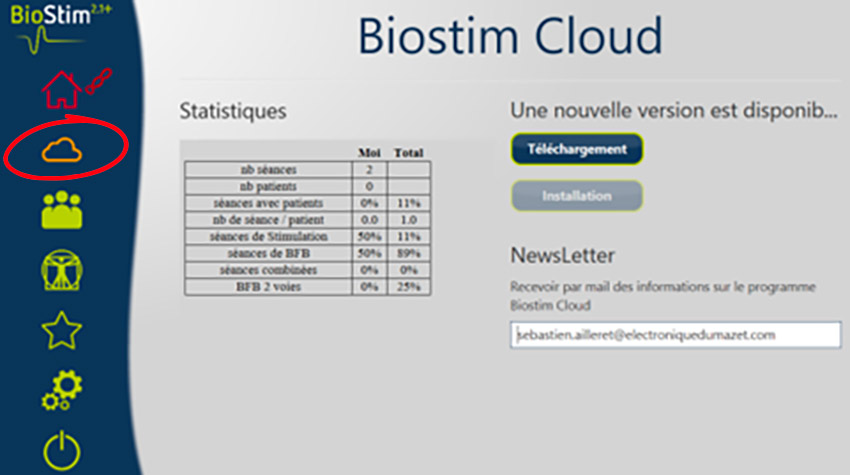
Affichage 1 – Biostim Cloud
Vous voyez l’écran « Biostim Cloud » ?
Si votre interface logiciel possède cet affichage, votre version n’est pas à jour. Pour installer la dernière version, procédez ainsi :
- Cliquez sur l’icône nuage.
- Cliquez sur le bouton Téléchargement.
- Enfin, cliquez sur Installation.
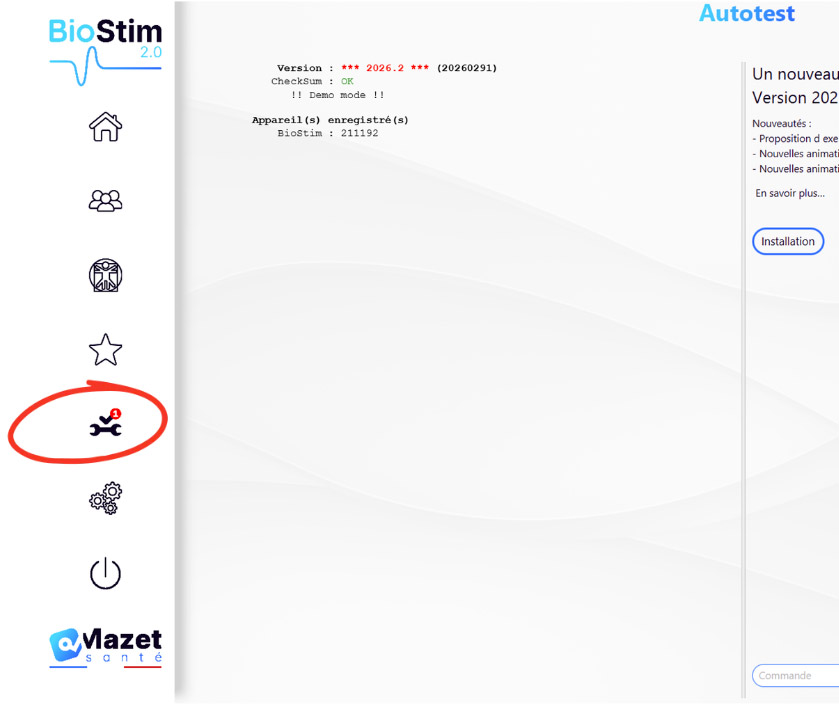
Affichage 2 – Autotest
Vous voyez l’écran avec l’icône « Autotest » ?
Si votre interface logiciel possède cet affichage, vous pouvez vérifier si vous possédez la dernière version :
- Cliquez sur l’icône Autotest.
- À l’issue de l’autotest, si votre version n’est pas à jour, le logiciel vous propose de télécharger et d’installer la nouvelle version. Laissez-vous ensuite guider jusqu’à la fin de l’installation.
Un doute sur la mise à jour ?
Notre équipe vous accompagne pour identifier votre version et réaliser la mise à jour de votre BioStim.